
Servidores de desarrollo
LocDev ejecuta el servidor de desarrollo de cada sitio como un proceso supervisado por el daemon: arranca con la versión correcta de Node.js/PHP, recibe un puerto, queda detrás del proxy en https://<sitio>.test y sigue corriendo con la ventana de la aplicación cerrada.
Detección
Al registrar una carpeta, LocDev lee los archivos del proyecto (package.json, lockfiles, vite.config.*, artisan, composer.json, wp-config.php…) para elegir el comando. Nunca ejecuta un script del proyecto solo para descubrir la tecnología.
| Proyecto | Servidor principal | Cómo se pasa el puerto |
|---|---|---|
| Laravel | php artisan serve --no-reload (sin --no-reload, Laravel descarta las variables que inyecta LocDev) | --port {port} |
| Laravel + Vite | artisan serve + Vite como auxiliar (con consentimiento) | --port en Vite |
| React/Vue/Svelte + Vite, SvelteKit | el script dev | --port {port} --strictPort --host 127.0.0.1 |
| Next.js | el script dev | --hostname localhost --port {port} |
| Nuxt, Astro | el script dev | --port {port} --host 127.0.0.1 |
| Node.js genérico | dev o start | variable PORT |
| PHP, WordPress | php -S | en la línea de comandos |
| HTML/CSS/JS | ningún proceso | — |
Vite ignora la variable PORT; por eso LocDev pasa --port y --strictPort (con el puerto ocupado, Vite falla en lugar de saltar a otro que el proxy no conoce). El gestor de paquetes sale del lockfile (pnpm-lock.yaml, yarn.lock, bun.lock, si no npm). locdev info muestra lo detectado, y el detalle del sitio avisa cuando el comando registrado difiere del que LocDev usaría hoy.
El auxiliar (Vite junto a Laravel)
En un proyecto Laravel con Vite, PHP sirve las páginas y Vite sirve los assets con recarga en caliente: son dos procesos. LocDev detecta Vite, pero no ejecuta nada hasta que decidas:
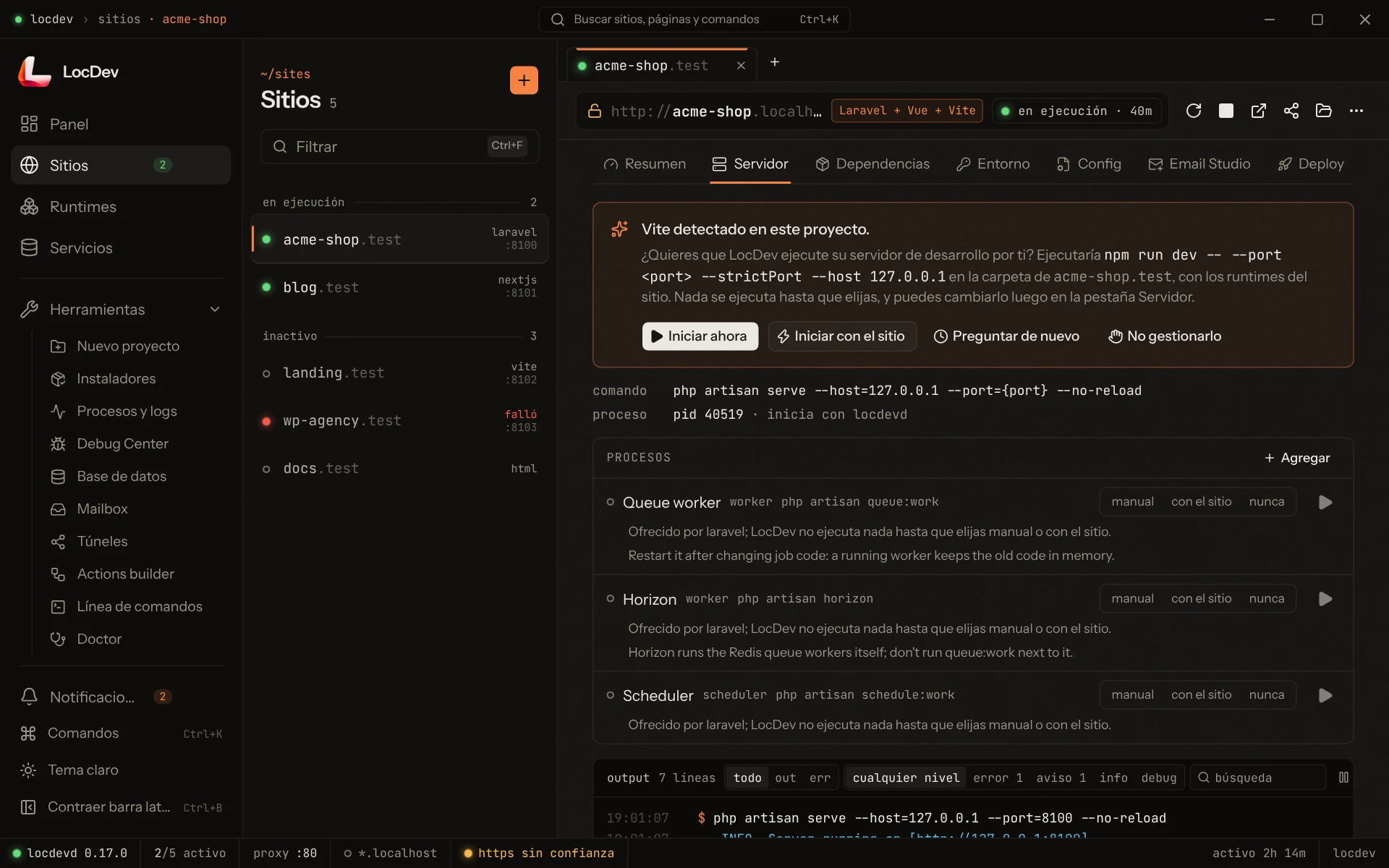
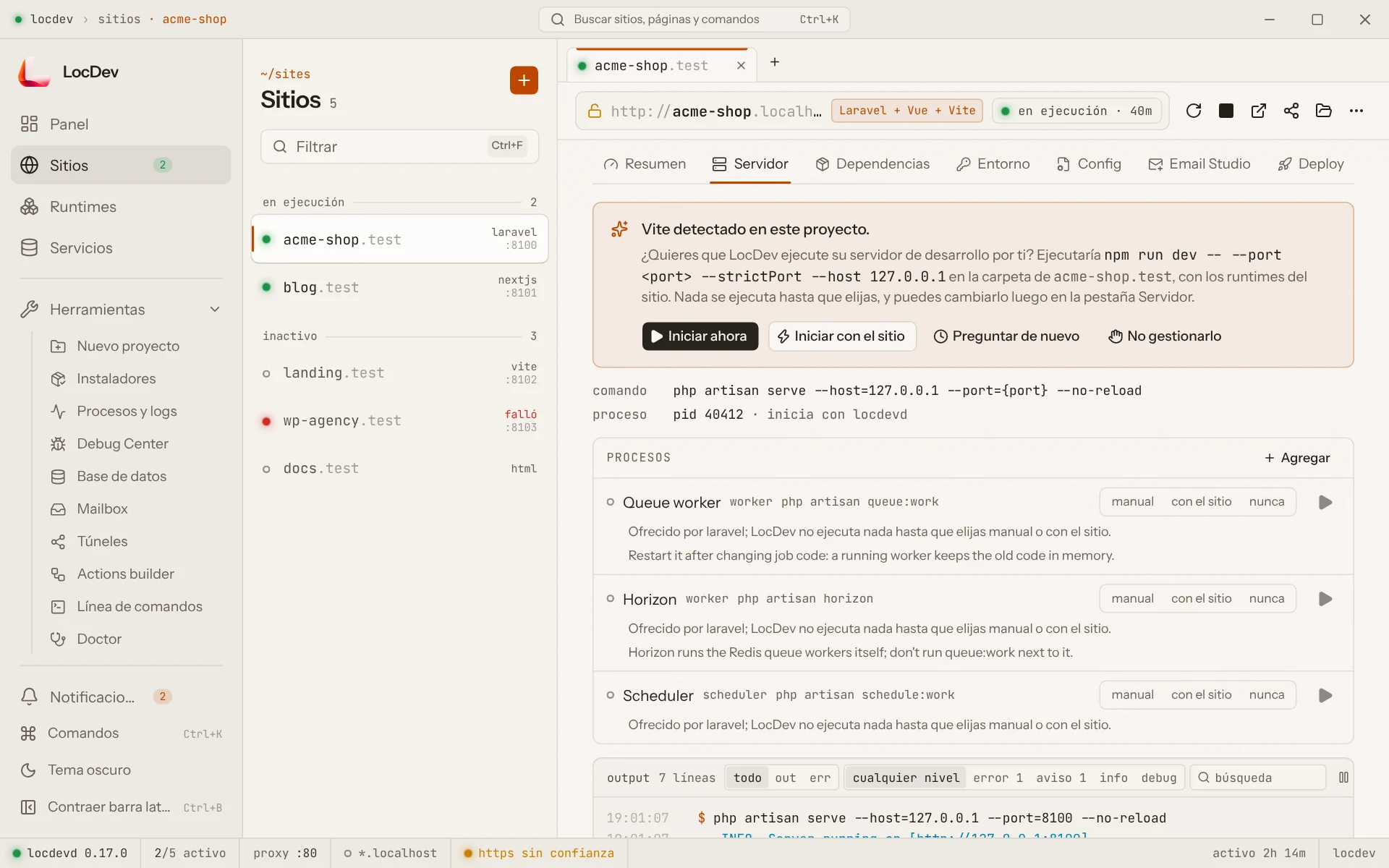
| Opción | Efecto |
|---|---|
| Iniciar ahora | Ejecuta Vite ahora; las próximas veces, lo inicias cuando quieras. |
| Iniciar con el sitio | Arranca y se detiene junto con el sitio. |
| Preguntar de nuevo | No se ejecuta nada; la pregunta sigue. |
| No gestionar | LocDev deja de preguntar y nunca ejecuta Vite. |
La decisión se puede cambiar en cualquier momento en la pestaña Servidor del sitio o por la CLI:
locdev dev mode auto            # inicia con el sitio
locdev dev mode manual --start  # ahora, y después solo a mano
locdev dev mode never
locdev dev status | start | stop | restart
locdev dev logs -f
El auxiliar recibe su propio puerto y su propia salida (locdev logs --dev). Detener el sitio detiene ambos; Vite recibe SIGTERM (en Windows, el cierre del árbol), así que laravel-vite-plugin borra el archivo public/hot por sí mismo.
Proxy, HMR y HTTPS
- Hosts permitidos: Vite rechaza hosts desconocidos (
.localhostsiempre se acepta). LocDev pasa al proceso la variable__VITE_ADDITIONAL_SERVER_ALLOWED_HOSTS=<sitio>.test,.<sitio>.test, que Vite lee, sin editar elvite.configdel proyecto y sin permitir otros hosts. - HMR: el cliente de Vite se conecta al mismo host y protocolo de la página, así que el WebSocket pasa por el proxy (
ws://owss://). Validado con Vite 8: el handshake101y elfull-reloadllegan por el proxy al editar un archivo. - Laravel + Vite en HTTPS: la página viene de
https://<sitio>.testy los assets de Vite. Cuando la CA de LocDev es confiable y*.testresuelve a LocDev, el proceso de Vite recibeVITE_DEV_SERVER_CERT,VITE_DEV_SERVER_KEY(un certificado del sitio emitido por la CA local, con la clave legible solo por tu usuario) yAPP_URL=https://<sitio>.test.laravel-vite-pluginentonces sirve los assets por HTTPS, sin mixed content. El certificado cubre tambiénlocalhost,127.0.0.1y::1: con Vite 8.3 o posterior, el plugin escribehttps://127.0.0.1:<puerto>enpublic/hot(el host del sitio que define se pierde cuando Vite recibe--host 127.0.0.1), y la página carga sus assets desde esa dirección. Sin esas condiciones, Vite queda enhttp://127.0.0.1:<puerto>, que Chrome y Firefox aceptan en una página HTTPS por ser loopback. - El plugin también habilita CORS para orígenes
*.test.
Nada de esto modifica archivos del proyecto: todo va solo al entorno del proceso.
Next.js 15+ puede avisar sobre peticiones de desarrollo desde otro origen. Si la recarga en caliente no funciona por
<sitio>.test, agrega el dominio enallowedDevOriginsdelnext.config. LocDev no modifica ese archivo por ti.
Supervisión
- Una instancia: iniciar un sitio que ya corre no levanta otro proceso.
- Puerto ocupado: antes de iniciar, LocDev verifica el puerto y, si está en uso, dice quién lo ocupa (proceso y PID).
- Árbol de procesos: cada sitio corre en su propio grupo de procesos (Unix) o árbol (Windows); detenerlo tumba todo lo que creó el comando (npm → node, artisan → php). Tras 8 s sin terminar, el proceso se mata.
- Reiniciar si falla: opcional por sitio (Settings del sitio, o
locdev edit <sitio> --restart-on-failure true), con esperas crecientes (1 s, 2 s, 4 s…) y como máximo 5 intentos en 2 minutos. - Tras una caída del daemon: LocDev registra los procesos en ejecución; un daemon nuevo termina lo que dejó el anterior (su salida no se puede reconectar) y el auto-start vuelve a levantar lo que estaba marcado.
Procesos y logs
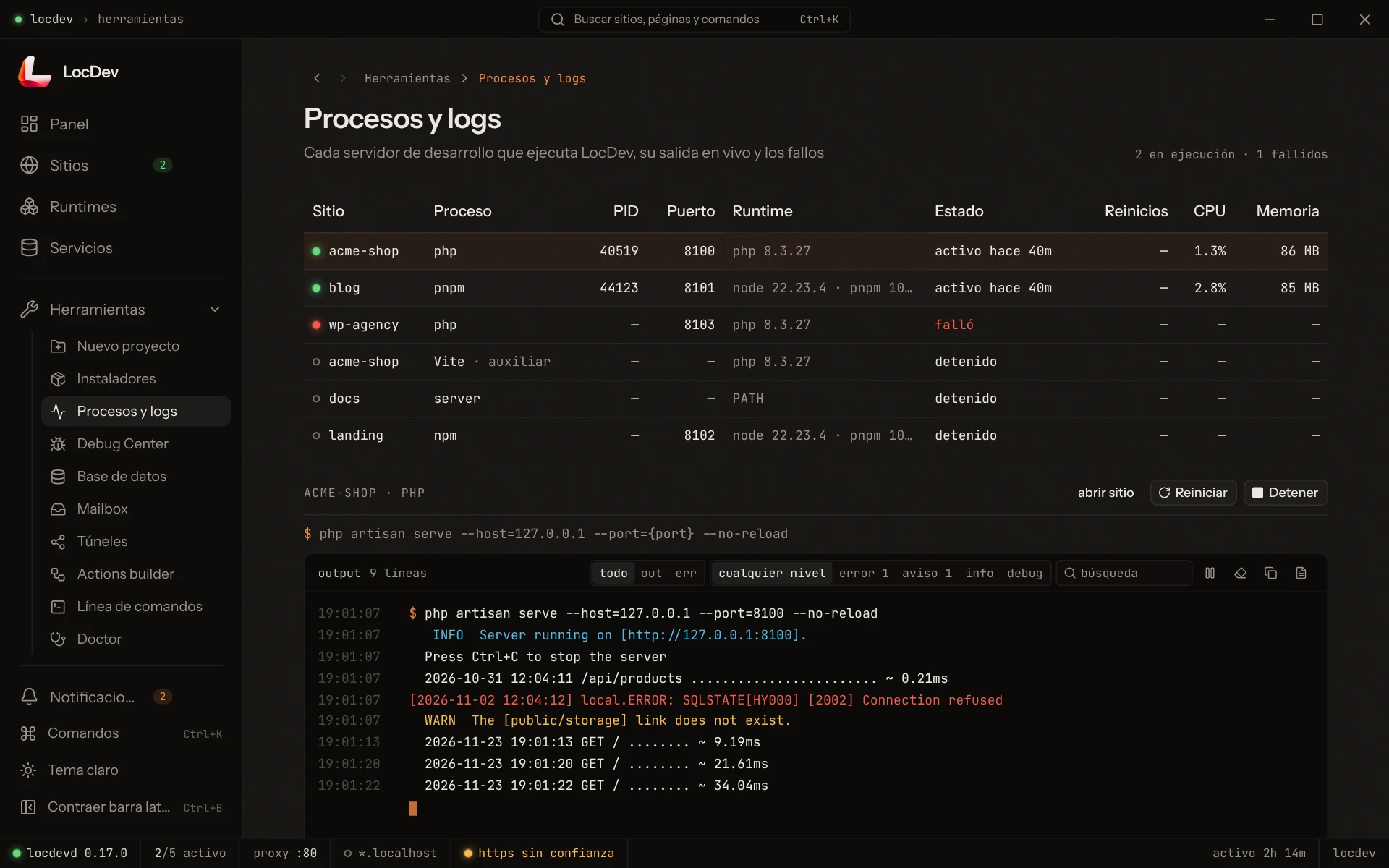
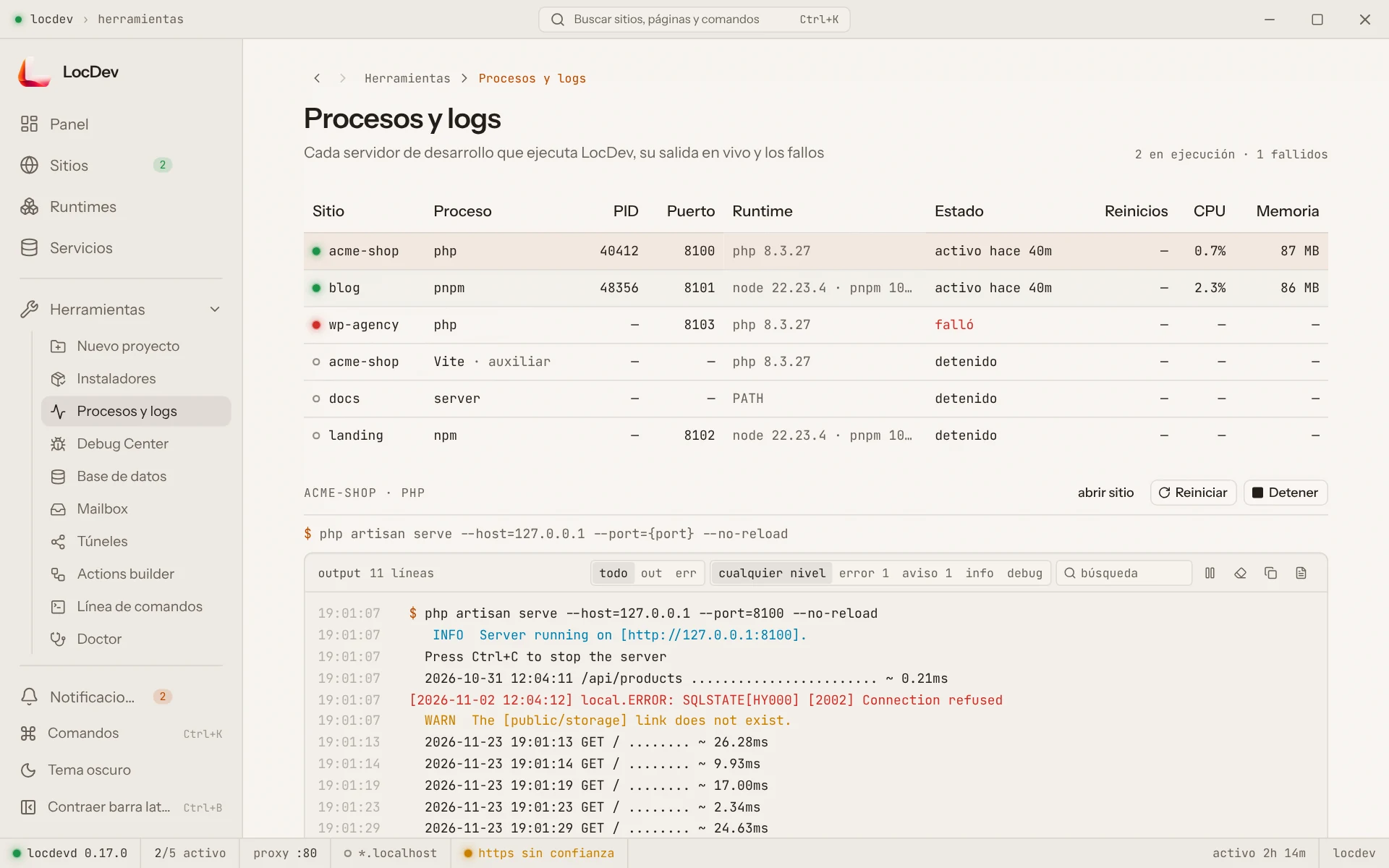
En Tools → Processes & logs (o locdev ps): todos los procesos, con PID, puerto, runtime, tiempo activo, estado, reinicios, CPU y memoria (sumados en el árbol del proceso). La consola muestra stdout, stderr y las notas de LocDev, con filtros por stream y por nivel, búsqueda, pausa, desplazamiento automático y copia.
El nivel (error, warn, info, debug) solo aparece cuando la propia línea lo declara: ERROR:, [warn], npm ERR!, PHP Fatal error:, el local.ERROR: de Laravel. La salida común queda sin nivel, y stderr no se trata como error por sí solo.
La salida queda en memoria (2000 líneas por proceso) y en disco, en logs/sites/<sitio>.log (rota a los 5 MB, guardando un archivo anterior). Por eso sigue visible después de que el proceso termina y tras reiniciar el daemon. Los límites están en config.toml:
[logs]
lines = 2000
file_mb = 5
Esto es diagnóstico por la salida del proceso. La depuración interactiva (Xdebug, el inspector de Node) no forma parte de LocDev hoy.
Procesos auxiliares
Además del servidor de desarrollo y del auxiliar Vite, un sitio puede tener procesos auxiliares: workers de colas, schedulers, servidores WebSocket y herramientas con servidor propio. Los adaptadores de framework ofrecen los que el proyecto tiene instalados:
| Stack | Procesos ofrecidos | Condición |
|---|---|---|
| Laravel | Queue worker (php artisan queue:work), Scheduler (php artisan schedule:work) | siempre |
| Laravel | Horizon (php artisan horizon) | laravel/horizon en composer.json |
| Laravel | Reverb (php artisan reverb:start) | laravel/reverb en composer.json |
| Rails | Solid Queue (bin/jobs) | gem solid_queue y bin/jobs |
| Rails | Sidekiq (bundle exec sidekiq) | gem sidekiq |
| Django | Celery worker y Celery beat (celery -A <proyecto> …) | celery en las dependencias; el proyecto sale de manage.py |
| Cualquier JS | Storybook (<pm> run storybook --port <puerto> …) | storybook y un script storybook |
Como el auxiliar Vite, nada se ejecuta antes de una decisión: cada proceso ofrecido empieza como ask. Los modos son manual (lo inicias tú), con el sitio (arranca con el sitio) y nunca.
Las alternativas que consumirían los mismos jobs (Horizon y queue:work, Solid Queue y Sidekiq) no corren juntas: iniciar una con la otra en marcha se rechaza, y elegir una como with site saca a la otra de ese modo. Workers y schedulers se reinician solos si caen (con el mismo backoff del servidor). Cada proceso tiene su propio log, recibe los runtimes y las variables compartidas del sitio y se detiene con él.
También puedes agregar procesos propios (un worker de otra cola, un watcher); {port} en el comando recibe un puerto libre:
locdev process list
locdev process mode queue auto
locdev process start scheduler
locdev process mode queue manual --command "php artisan queue:work --queue=high,default"
locdev process add mailer --command "php artisan queue:work --queue=mail" --label "Mail queue"
locdev process logs queue -f
En la aplicación, la pestaña Servidor del sitio lista los procesos con el modo, los controles y la consola de cada uno. En Tools → Processes & logs aparecen los que están activos.