
コードエディター
LocDev は、サイトやそのファイルを指定した行でコードエディターに開けます。サイトのメニュー(選んだエディター名で VS Code で開く)、サイトページでの Ctrl E、Config と Email Studio タブのボタン、または locdev editor open から使えます。
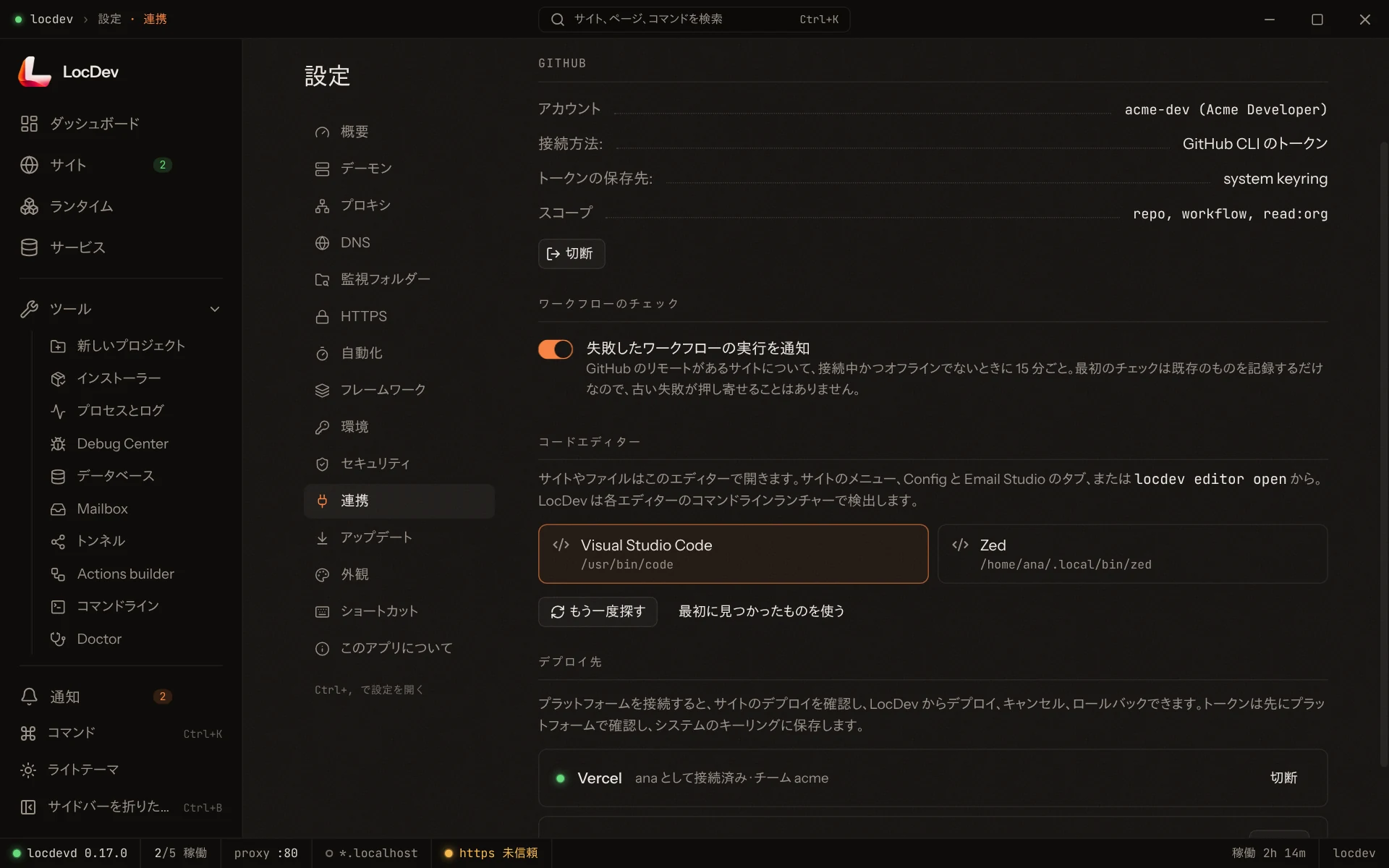
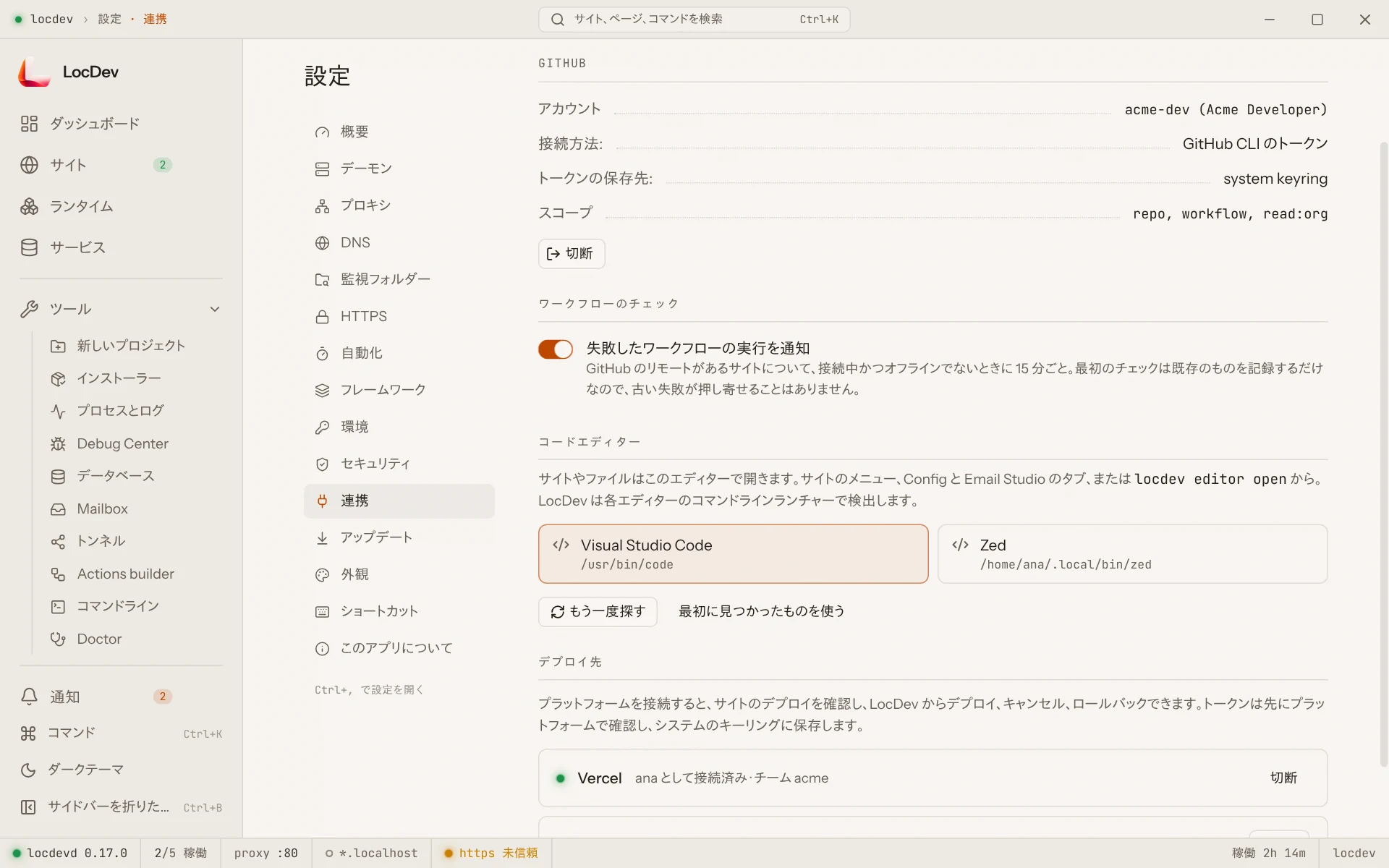
エディター
LocDev は各エディターのコマンドラインランチャーを、PATH、インストーラーが使うフォルダー(/usr/local/bin、Homebrew、~/.local/bin、/snap/bin、JetBrains Toolbox のスクリプト)、一般的なインストール先から探します。
| エディター | コマンド | 行を指定して開く |
|---|---|---|
| Visual Studio Code | code | code --goto ファイル:行:列 |
| Cursor | cursor | VS Code と同じ |
| Windsurf | windsurf | VS Code と同じ |
| VSCodium | codium | VS Code と同じ |
| Zed | zed(一部の Linux ディストリビューションでは zeditor) | zed ファイル:行:列 |
| Sublime Text | subl | subl ファイル:行:列 |
| PhpStorm、WebStorm、IntelliJ IDEA、PyCharm、RustRover | phpstorm、webstorm、idea、pycharm、rustrover | --line N --column M ファイル |
出典: VS Code のコマンドライン、Zed の CLI、Sublime Text のコマンドライン、JetBrains IDE でコマンドラインからファイルを開く。
エディターが表示されない場合は、ターミナルでそのコマンドが使えるか確認してください。Linux と Windows では VS Code とその派生版のインストーラーが PATH に追加します。macOS ではエディターのコマンドパレット → Shell Command: Install 'code' command in PATH を使います。JetBrains IDE のスクリプトは JetBrains Toolbox が作成します(設定でシェルスクリプトの生成を有効にします)。その後 もう一度探す(または locdev editor list --refresh)。
エディターを選ぶ
設定 → 連携 → コードエディター でエディターをクリックします。選んでいない場合は、表の順で最初に見つかったものが開きます。選択は settings.toml の [editor] preferred に保存されます。選んだエディターをアンインストールすると、LocDev は最初に見つかったものを使い、その旨を表示します。
locdev editor list
locdev editor set zed
locdev editor open shop
locdev editor open shop app/Http/Kernel.php:42
locdev editor set none で最初に見つかったものに戻り、--editor cursor でその回だけ別のエディターで開きます。
安全性
- サイトのフォルダーか、その中のファイルだけ: 相対パスで、
..やフォルダーの外を指すリンクは使えません(デーモンが実際のパスを確認します)。 - エディターはシェルを使わず、各エディターが文書化している引数で起動し、独立して動作します。LocDev は終了を待ちません。
- 表にあるエディターだけです。カスタムコマンドはありません。
制限事項
- デーモンは自身の環境でエディターを起動します。ログイン時に起動したデーモン(環境にグラフィカルセッションがない場合)では、GUI のエディターが開かないことがあります。アプリからデーモンを再起動してください。
- ターミナルで動くエディター(Vim、Neovim、Helix、ターミナルの Emacs)は、ターミナルが必要なため対象外です。
- Linux で代わりのエディターと snap 版 VS Code の検出でテストしました。Windows と macOS では実機テストしていません。